Mettre en place CRM PowerLink Advance : des données propres avant les relances automatiques

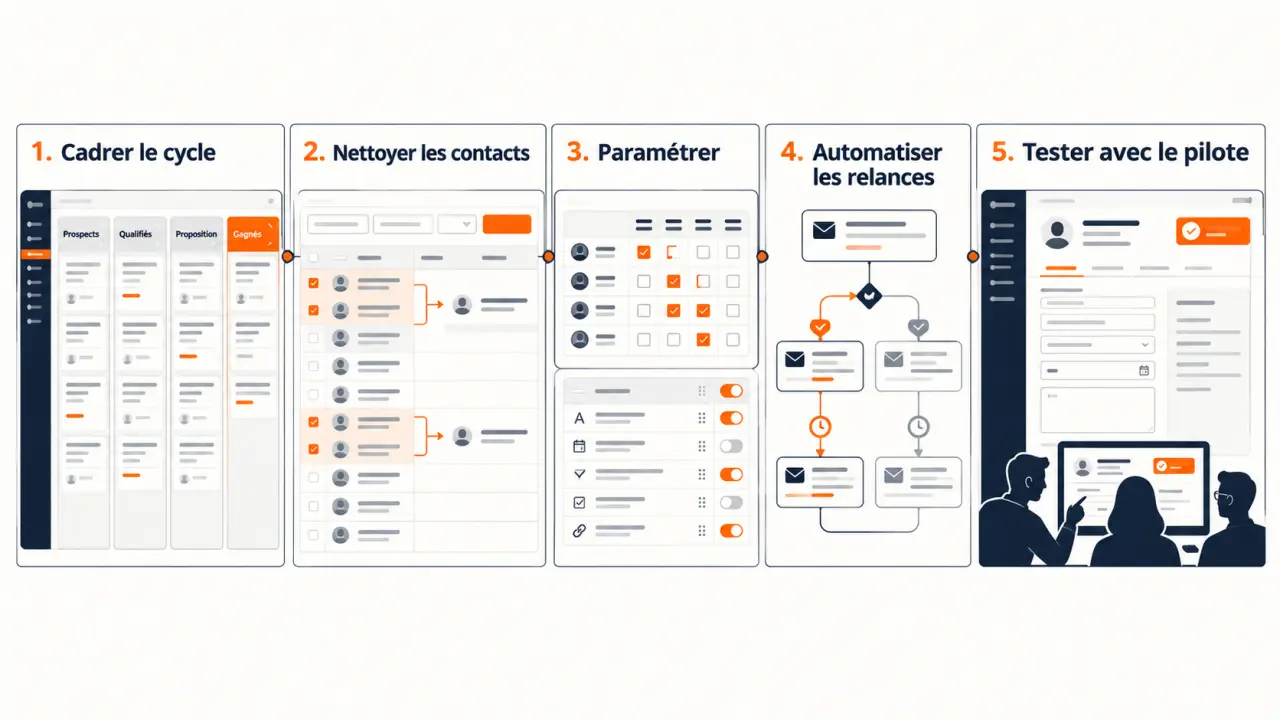
Pour mettre en place CRM PowerLink Advance, commencez par définir votre cycle de vente, préparer vos contacts et attribuer les droits utilisateurs. Les automatisations viennent ensuite, une fois les données et les pratiques stabilisées. Cet ordre évite de multiplier les relances inutiles ou de construire des tableaux de bord sur des informations incomplètes.
Pour une PME, le bon objectif n’est pas d’activer toutes les fonctions : c’est de permettre à chaque commercial de retrouver son portefeuille, sa prochaine action et les opportunités à traiter.
Valider le périmètre et le coût avant de paramétrer
PowerLink Advance est à envisager notamment pour une PME de 20 à 200 salariés qui souhaite centraliser sa relation client et structurer son suivi commercial. La taille ne suffit toutefois pas à déterminer son adéquation : une équipe sédentaire avec un cycle de vente partagé n’a pas les mêmes contraintes qu’une force commerciale entièrement nomade.
Un tarif de 89 € par mois pour 5 utilisateurs est mentionné pour cette solution. Faites confirmer le montant actuel, les fonctionnalités incluses, les conditions d’engagement et les éventuels frais de connexion. Ne le comparez pas directement à un prix par utilisateur sans ramener les offres au même périmètre.
Transformer les besoins en critères de validation
Avant toute configuration, désignez un responsable métier et un administrateur. Le premier arbitre les règles commerciales ; le second maintient les champs, les permissions et les connexions. Dans une petite structure, ces responsabilités peuvent être réunies, mais elles doivent rester explicites.
- Priorité commerciale : retrouver les opportunités sans prochaine action.
- Priorité opérationnelle : supprimer les doubles saisies réellement pénalisantes.
- Priorité de pilotage : disposer d’un pipeline fiable par responsable.
- Critère budgétaire : additionner abonnement, migration, paramétrage, intégrations et formation.
Demandez une démonstration sur un dossier représentatif : création du prospect, changement d’étape, relance, puis transmission au service concerné. Ce parcours révèle davantage les contraintes qu’une présentation générale des fonctionnalités.
Construire un socle simple : étapes, profils et champs
Définir des étapes de vente vérifiables
Vous pouvez partir de 6 phases de vente : nouveau prospect, qualification, besoin confirmé, proposition envoyée, négociation, puis décision. Distinguez ensuite les résultats gagné et perdu selon les possibilités de configuration. Chaque passage doit correspondre à un événement observable, et non à une impression du commercial.
Par exemple, « proposition envoyée » suppose qu’une offre a effectivement été transmise. Documentez aussi les critères de sortie : une opportunité perdue doit comporter un motif, tandis qu’un dossier actif doit avoir un responsable et une prochaine action datée.
Limiter les permissions et les données obligatoires
Commencez avec 2 profils : administrateur et commercial. Ajustez ensuite les droits de lecture, de modification, d’export et de suppression selon les responsabilités. Testez ces droits avec un compte commercial avant l’ouverture à l’équipe : une configuration correcte pour l’administrateur peut masquer des blocages pour les autres utilisateurs.
Pour les champs personnalisés, une base de 5 champs prioritaires suffit à structurer un premier usage : segment client, origine du prospect, besoin principal, échéance du projet et motif de perte. N’ajoutez pas un champ personnalisé si une propriété standard répond déjà au besoin. Rendez chaque champ obligatoire uniquement au moment où l’information devient nécessaire.
Pensez chaque colonne de votre futur tableau commercial comme un engagement de gestion : qui renseigne cette information, quand sera-t-elle actualisée et quelle décision permettra-t-elle de prendre ? Une colonne « potentiel » sans définition commune produit une précision trompeuse. Une liste de catégories avec des critères explicites rend, au contraire, les portefeuilles comparables et les arbitrages plus solides.
Importer les contacts sans transporter les erreurs
Un fichier de 1 200 contacts Excel ne doit pas être chargé d’un seul bloc sans contrôle préalable. Conservez une copie intacte, puis travaillez sur une version de migration. Séparez clairement les entreprises, les personnes et les opportunités pour éviter de confondre une relation client avec une affaire commerciale.
Activer l’importation des contacts et des e-mails dans Sage CRM — Guide officiel pour configurer l’identifiant client et le code secret OAuth 2.0 afin d’importer les contacts et les e-mails dans Sage CRM.
- Nettoyer : harmonisez les raisons sociales, les adresses électroniques, les téléphones et les dates.
- Dédupliquer : rapprochez les fiches avec plusieurs critères ; une adresse générique peut appartenir à plusieurs interlocuteurs.
- Associer : rattachez chaque contact à la bonne entreprise et attribuez un responsable.
- Faire correspondre les champs : associez chaque colonne Excel à son champ cible, en contrôlant les formats et les listes de valeurs.
- Tester : importez un échantillon comprenant des cas simples et des cas difficiles avant le chargement complet.
Vérifiez ensuite les accents, les zéros initiaux des téléphones, les dates, les rattachements et les propriétaires des fiches. Contrôlez également le nombre d’enregistrements acceptés et rejetés. Si une détection de doublons est proposée dans votre configuration, testez ses règles plutôt que de supposer qu’elle corrigera tout.
Prévoyez une procédure de retour arrière avec l’administrateur ou l’intégrateur avant l’import global. Identifiez aussi les données devenues inutiles : migrer systématiquement des notes anciennes ou des contacts sans finalité définie alourdit le CRM et complique sa gouvernance.
Automatiser les relances et connecter les outils avec contrôle
Commencer par des scénarios courts
Le premier workflow devrait créer une tâche, plutôt qu’envoyer immédiatement un message au client. Par exemple, prévoyez une relance après 3 jours sans réponse, puis une seconde après 7 jours. Après 15 jours sans interaction, une alerte peut inviter le responsable à réévaluer l’opportunité. Ces délais sont des points de départ à adapter au cycle commercial.
Pour chaque règle, précisez le déclencheur, le responsable et la condition d’arrêt. Une réponse du prospect, une opposition à la prospection ou une opportunité clôturée doivent empêcher la poursuite du scénario concerné. Testez aussi les changements de propriétaire afin d’éviter les tâches orphelines.
Vérifier les connexions Outlook, Sage et téléphonie
Ces 3 intégrations méritent une validation prioritaire si elles correspondent à vos usages. Leur disponibilité, leur périmètre et leur coût doivent être confirmés pour votre version et votre environnement technique.
| Connexion | Vérification essentielle |
|---|---|
| Outlook | Éléments synchronisés, sens des échanges, confidentialité et gestion des doublons. |
| Sage | Versions compatibles, identifiant client commun et système maître pour chaque donnée. |
| Téléphonie | Reconnaissance du numéro, rattachement de l’appel et accès à l’historique. |
Une synchronisation bidirectionnelle exige une règle de résolution des conflits. Décidez notamment quel outil fait autorité pour les coordonnées et les informations de facturation. Connectez ensuite les outils progressivement pour identifier l’origine d’une anomalie.
Faire du pilote une condition de déploiement
Ouvrez d’abord le CRM à un groupe représentatif. Faites-lui réaliser des tâches réelles : retrouver un contact, qualifier une affaire, programmer une relance et consulter son portefeuille. Une prise en main sur 3 semaines peut servir de repère d’organisation, sans constituer une durée garantie : l’autonomie dépend du périmètre et de la disponibilité des utilisateurs.
Privilégiez des séances courtes par métier, suivies d’exercices sur les dossiers quotidiens. Un référent interne doit pouvoir répondre aux questions simples et centraliser les anomalies. Demandez au prestataire les horaires du support, les canaux de contact et les engagements contractuels, plutôt que de présumer un délai de réponse.
Le tableau de bord initial peut rester sobre : opportunités par étape, dossiers sans prochaine action, relances échues et taux de transformation. Définissez précisément le calcul de chaque indicateur. Une hausse du nombre de fiches créées ne prouve pas, à elle seule, une meilleure adoption.
Enfin, testez les usages mobiles et la gestion documentaire avant validation. Pour une équipe 100 % nomade, vérifiez les tâches réalisables sur téléphone et le fonctionnement hors connexion s’il est nécessaire. Si vous attendez une GED complète, un versionnage avancé ou des circuits documentaires réglementés, faites confirmer ces capacités ou prévoyez un outil complémentaire. Le déploiement peut être élargi lorsque les droits, les imports, les relances et les parcours quotidiens ont été validés par leurs utilisateurs.

- Mettre en place CRM PowerLink Advance : des données propres avant les relances automatiques - 2 novembre 2026
- Développement de site web : du premier besoin à un site rapide, utile et maintenable - 1 novembre 2026
- Avis HubSpot CRM : l’automatisation tient-elle ses promesses quand la facture grimpe ? - 31 octobre 2026