Utiliser le CRM Salesflow Pro sans perdre le fil des prospects et des relances

Pour utiliser le logiciel CRM Salesflow Pro, commencez par identifier précisément votre version, puis préparez vos contacts, définissez les étapes de vente et attribuez une prochaine action à chaque opportunité. L’automatisation vient ensuite : elle doit prolonger un suivi commercial organisé, pas multiplier les messages sans contrôle.
Une précaution s’impose : les appellations Salesflow Pro, Evolution et Premium ne permettent pas, à elles seules, de confirmer des fonctionnalités identiques. Voici une méthode opérationnelle, en distinguant les actions à réaliser des options à vérifier dans votre abonnement.
1. Identifier le bon produit avant de configurer le compte
Un CRM sert à centraliser les contacts, conserver l’historique des échanges et suivre les ventes en cours. Un outil de prospection LinkedIn répond à un autre besoin : lancer et suivre des campagnes de prise de contact. Ne confondez pas ces deux périmètres, même lorsque leurs noms se ressemblent.
| Appellation | Précaution à prendre |
|---|---|
| Salesflow Pro | Vérifier l’éditeur, la documentation et les fonctions comprises dans l’offre souscrite. |
| SalesFlow Evolution ou Salesflow Premium | Ne pas supposer qu’il s’agit de versions du même produit sans confirmation de l’éditeur. |
| Salesflow dédié à LinkedIn | Évaluer les fonctions de campagnes, d’invitations, d’InMails et de suivi des messages, plutôt qu’un CRM généraliste. |
Cette vérification évite de rechercher un pipeline ou un import Excel dans une interface conçue pour un autre usage. Les intitulés exacts des menus peuvent varier : appuyez-vous sur la documentation correspondant à votre compte.
Préparer un espace de travail utilisable par l’équipe
Lors de l’inscription, renseignez les informations demandées, généralement votre nom, votre adresse professionnelle et un mot de passe unique. Si un e-mail de confirmation est envoyé, activez le compte avant de poursuivre. Réglez ensuite le fuseau horaire, les notifications et les informations de l’entreprise lorsque ces paramètres sont proposés.
Désignez un administrateur chargé des champs, des imports et des accès. Vérifiez les permissions disponibles, les conditions d’hébergement et les possibilités d’export ou de suppression des données. Ne donnez pas systématiquement à chaque utilisateur l’accès à tout le portefeuille client.
2. Importer des contacts propres, puis les rendre exploitables
Avant tout import, rassemblez vos données dans un fichier de travail et conservez une copie intacte de l’original. Prévoyez une colonne par information : prénom, nom, entreprise, e-mail, téléphone, responsable commercial et origine du contact. Utilisez le format accepté par votre interface : CSV ou Excel si cette option existe.
- Nettoyez le fichier : retirez les lignes vides et harmonisez les noms d’entreprise.
- Contrôlez les coordonnées : vérifiez les e-mails et conservez les indicatifs téléphoniques.
- Associez les colonnes : faites correspondre chaque colonne au champ CRM approprié.
- Testez un petit lot : vérifiez les accents, les dates et l’attribution des responsables.
- Contrôlez le résultat : comparez les lignes importées, rejetées ou fusionnées avant de poursuivre.
Traiter les doublons sans perdre l’historique
L’adresse e-mail peut servir de premier repère pour détecter un doublon, mais elle ne suffit pas toujours : une adresse générique peut être partagée. Comparez aussi le nom et l’entreprise. Si la fusion est possible, préservez les notes, les tâches et les opportunités rattachées aux fiches concernées.
Créez ensuite quelques segments utiles : secteur, taille d’entreprise, origine du prospect et maturité commerciale. Réservez les champs personnalisés aux informations qui orientent réellement une action, comme une échéance de renouvellement. Trop de champs obligatoires compliquent la saisie et favorisent les données approximatives.
Enfin, documentez l’origine des coordonnées et respectez les oppositions à la prospection. Importer un contact ne signifie pas que vous pouvez lui envoyer n’importe quelle campagne.
3. Construire un pipeline où chaque opportunité a une suite
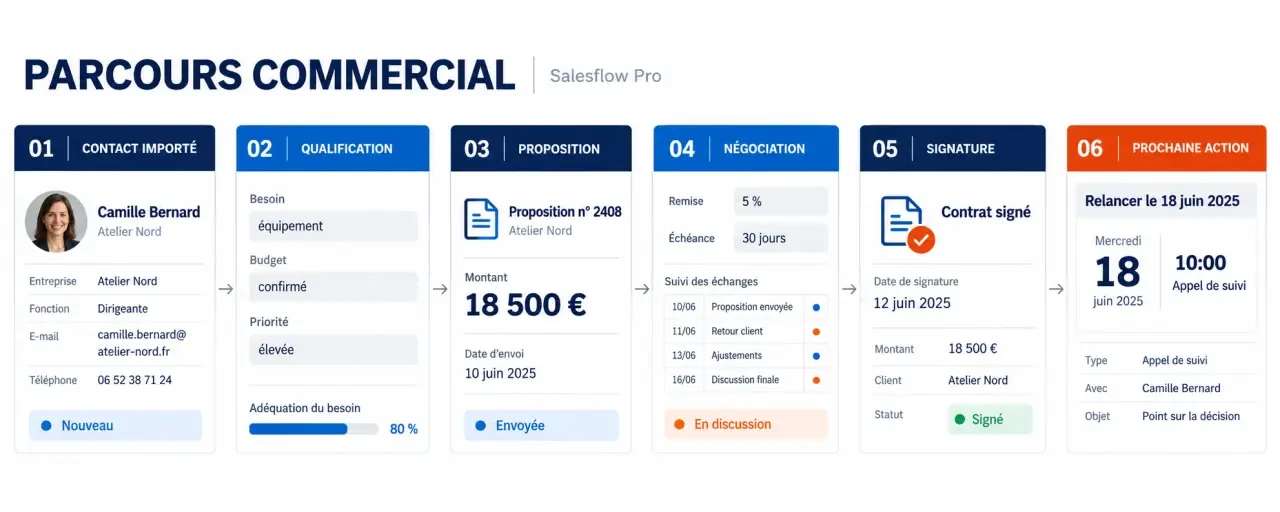
Le pipeline représente votre cycle de vente. Pour démarrer, vous pouvez retenir 5 étapes : Contact initial, Qualification, Proposition, Négociation et Signature. Adaptez-les à votre activité plutôt que de reproduire un parcours trop complexe.
Maîtrisez Salesflow Pro : guide pratique du CRM — Découvrez comment importer vos contacts et exploiter efficacement les fonctionnalités clés de Salesflow Pro.
Définissez un critère de passage pour chaque étape. Une opportunité entre en « Proposition » quand une offre a été envoyée, pas simplement parce que le commercial prévoit de la rédiger. Distinguez aussi les ventes gagnées des affaires perdues, avec un motif de clôture exploitable.
Relier la fiche prospect à une action datée
Pour un nouveau prospect, renseignez les coordonnées, le besoin exprimé, le responsable et l’origine du contact. Créez une opportunité lorsqu’un projet commercial identifiable existe, puis ajoutez son montant estimé et son échéance si vous les connaissez. Après chaque échange, notez l’essentiel et programmez l’action suivante.
Pensez au suivi comme à une corde composée de plusieurs brins : contact, besoin, responsable et prochaine échéance. Une note détaillée ne compense pas l’absence de date de relance ; une tâche datée ne sert guère si personne n’en est chargé. Lors de votre revue du pipeline, recherchez ces brins manquants plutôt que les seules cases vides : vous repérerez les affaires qui risquent réellement de se décrocher.
Chaque matin, consultez les tâches échues et les rendez-vous. Après un appel, actualisez immédiatement le statut. Chaque semaine, examinez les opportunités sans action future et celles qui restent bloquées à la même étape.
4. Automatiser les relances sans perdre la maîtrise des échanges
Avant d’activer une séquence, vérifiez que votre offre comprend bien les automatisations souhaitées. Définissez quatre éléments : le déclencheur, le délai, l’action et la condition d’arrêt. Une réponse du prospect ou une opposition doit interrompre les relances concernées.
Trois scénarios peuvent servir de point de départ : une relance à J+3 après un premier contact, une autre à J+7 après l’envoi d’un devis sans réponse, et une réactivation à 6 mois pour un projet reporté. Ces délais sont des exemples à adapter, pas une cadence universelle.
Personnalisez chaque modèle avec un rappel du besoin et une question simple. Prévoyez un texte de remplacement lorsqu’une variable manque. Pour un dossier sensible, préférez une tâche de rappel à un e-mail automatique.
Tester les connexions avant leur généralisation
Pour Gmail, Outlook ou un outil marketing, vérifiez d’abord l’existence d’un connecteur compatible avec votre abonnement. La même prudence s’applique à Mailchimp, HubSpot, Trello, Asana ou Zapier : leur mention ne garantit pas une intégration native dans Salesflow Pro.
Avec une fiche de test, contrôlez le sens de synchronisation, les autorisations, les délais et les doublons éventuels. Vérifiez aussi si tous les messages sont enregistrés ou seulement certains échanges. Formez ensuite l’équipe sur ce fonctionnement réel, plutôt que sur une synchronisation supposée.
5. Mesurer les résultats et décider si l’abonnement convient
Un tableau de bord utile doit conduire à une décision. Suivez le nombre d’opportunités ouvertes, leur ancienneté, le taux de conversion, le montant moyen des ventes et la durée du cycle commercial. Définissez toujours le périmètre du taux de conversion : contacts devenus clients ou opportunités qualifiées devenues ventes.
Pour le chiffre d’affaires prévisionnel, distinguez les montants engagés des estimations. Si un export CSV ou Excel est disponible, vérifiez qu’il contient les champs nécessaires à vos analyses et à une éventuelle migration.
Ne transposez pas les tarifs d’un produit à un autre : 29 euros par utilisateur et par mois et un essai de 15 jours sont évoqués pour SalesFlow Evolution, pas comme conditions confirmées de Salesflow Pro. Demandez le coût total, les limites d’automatisation et les conditions de résiliation.
Pour une TPE, privilégiez la simplicité du suivi quotidien. Pour une PME, testez aussi les permissions, le reporting et la coordination entre commerciaux. Comparez Salesflow Pro à HubSpot ou Zoho CRM sur un même scénario : importer un contact, créer une opportunité, programmer une relance et exporter l’historique. Vérifiez enfin l’usage mobile et la disponibilité du support. Le bon choix est celui que l’équipe peut utiliser régulièrement, sans contourner le CRM avec des fichiers parallèles.

- Avis HubSpot CRM : des rapports commerciaux clairs, mais une facture qui peut grimper vite - 30 octobre 2026
- Utiliser le CRM Salesflow Pro sans perdre le fil des prospects et des relances - 29 octobre 2026
- CRM Immo Réseau : accès professionnel, outils confirmés et points à vérifier - 27 octobre 2026
Partager cet article
Articles qui pourraient vous intéresser :
 Silos, adoption, automatisation : comment HubSpot CRM accompagne la croissance d’entreprise
 WhatsApp Business Web, API ou application : choisir la bonne solution selon votre volume de messages
 Business plan IA : 30 minutes, données fiables et pièges à éviter
 Microsoft Dynamics CRM : choisir les applications adaptées aux ventes et au service client