CRM mobile field force : réussir l’installation sans perdre la synchronisation
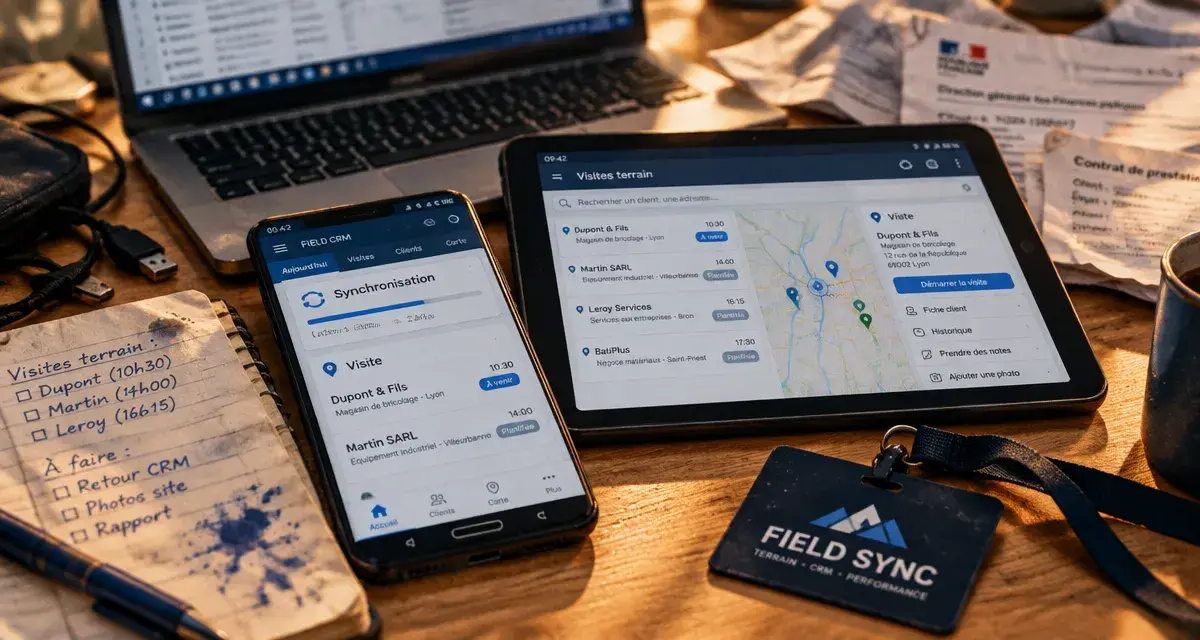
Installer un CRM mobile pour une équipe terrain ne se résume pas à télécharger une application. Il faut aussi préparer les accès, transférer les données utiles et vérifier que les informations circulent entre le smartphone et le bureau. Si votre recherche porte sur « logiciel CRM mobile Fieldforce Sync installation », commencez par confirmer le nom exact du produit et son éditeur : ne supposez pas qu’une application portant un nom proche est celle de votre entreprise.
Partir du travail terrain, pas de la liste des fonctionnalités
Un CRM mobile permet de consulter et d’enrichir la relation client depuis un smartphone ou une tablette : coordonnées, historique des échanges, opportunités, rendez-vous et tâches. Pour une field force, ou force de vente terrain, sa valeur tient surtout à la possibilité d’agir pendant une visite, sans attendre le retour au bureau.
La différence entre un CRM généraliste et une solution pensée pour le mobile se mesure dans les gestes quotidiens. Le commercial peut-il retrouver un client rapidement, préparer son rendez-vous et enregistrer un compte rendu sans parcourir plusieurs écrans ? Une application proposant beaucoup de fonctions peut rester peu pratique sur un petit écran.
Associer chaque besoin à une action précise
Une PME B2B cherchera notamment à centraliser ses contacts, ses échanges et son pipeline commercial. Une équipe de distribution aura davantage besoin de tournées, de commandes et de comptes rendus de visite. Pour des interventions sur site, les formulaires, les pièces jointes et les tâches peuvent devenir prioritaires. Ces scénarios doivent guider la démonstration du logiciel.
- Avant la visite : consulter l’historique, vérifier les rendez-vous et préparer le parcours.
- Chez le client : compléter un formulaire, créer une opportunité ou saisir une commande si le logiciel le permet.
- Après la visite : programmer une relance et transmettre les informations au responsable.
La géolocalisation, le géofencing ou le suivi de présence répondent à d’autres objectifs. Ne les activez pas par défaut : définissez leur utilité, les personnes autorisées à consulter ces informations et les obligations applicables à votre organisation.
Comparer les logiciels sur leurs preuves mobiles
Aucune solution ne peut être déclarée la plus simple à installer ou la meilleure en synchronisation sans essai comparable. Il faut distinguer la promesse commerciale, les fonctions incluses dans l’abonnement et leur fonctionnement réel sur votre téléphone.
Règles CNIL pour géolocaliser les véhicules des salariés — Découvrez les conditions d’accès aux données et les obligations de l’employeur pour encadrer légalement la géolocalisation des véhicules professionnels.
| Solution | Angle à examiner | Vérification avant engagement |
|---|---|---|
| Salesflare | Centralisation des interactions commerciales et automatisation de la collecte de données. | Tester les connexions à la messagerie et au calendrier, puis la consultation des échanges sur mobile. |
| HubSpot CRM et Sales Hub | Articulation entre gestion des contacts et outils commerciaux. | Identifier les fonctions accessibles dans chaque offre et celles réellement utilisables sur smartphone. |
| Field Force Connect | Organisation et suivi des activités terrain présentés dans ses fiches d’application. | Faire démontrer les visites, les formulaires, les commandes et les autorisations nécessaires. |
Dans le comparatif publié par Salesflare, Salesflare obtient 9,4/10 et HubSpot CRM & Sales Hub 9,0/10. Ces notes appartiennent au classement de cet éditeur ; elles ne constituent ni un test indépendant ni une garantie de performance sur votre parc mobile.
Consultez également les avis récents sur Google Play et l’App Store, en privilégiant ceux qui décrivent un usage proche du vôtre. Les commentaires sur les déconnexions, les lenteurs, la batterie ou la qualité du support sont plus instructifs qu’une moyenne isolée. Vérifiez enfin le coût total : licences, modules complémentaires, migration, accompagnement et assistance.
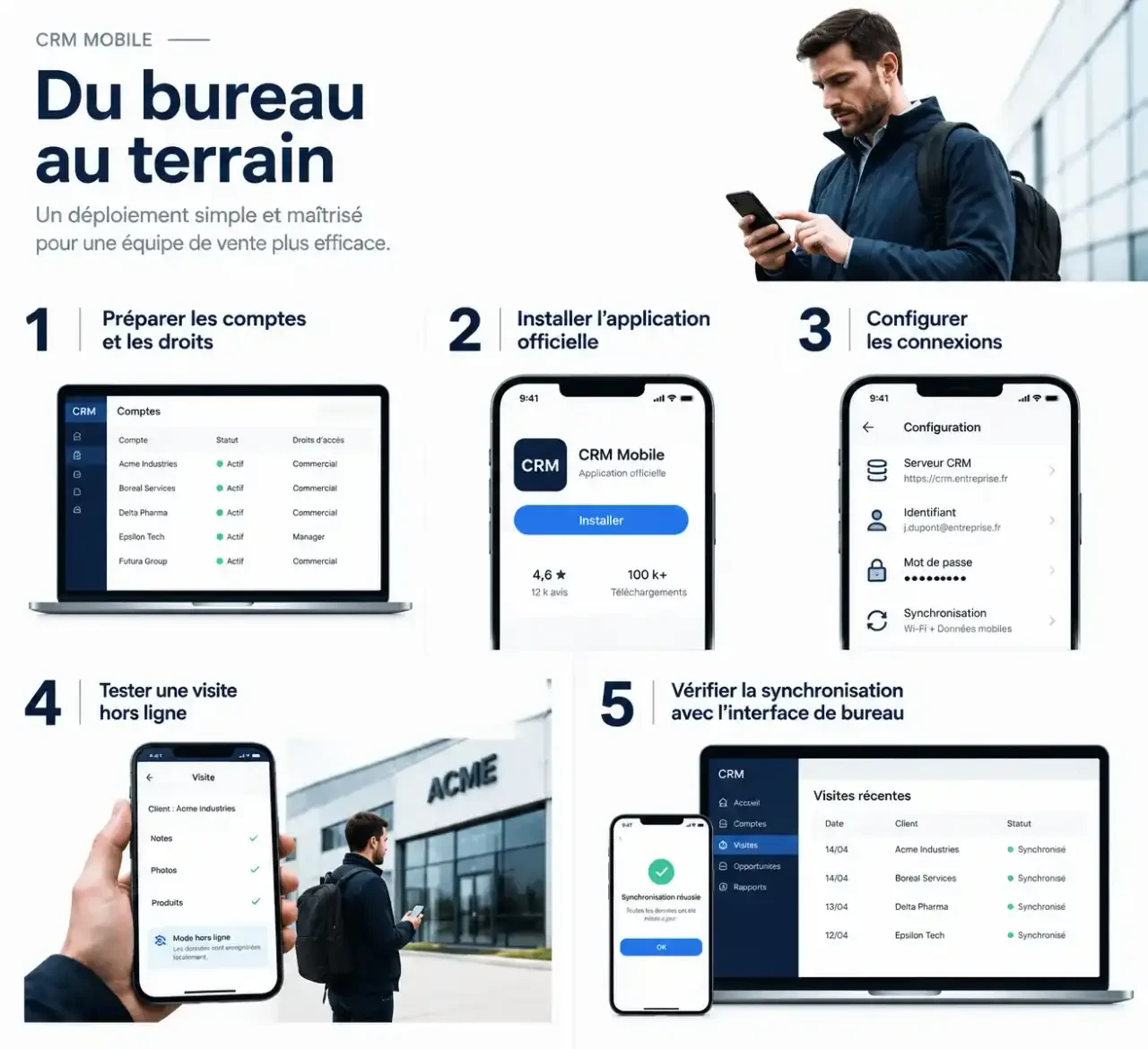
Installer et configurer le CRM mobile en cinq étapes
Les menus exacts dépendent du logiciel retenu. La procédure suivante constitue une méthode de déploiement, pas une notice propre à un produit appelé Fieldforce Sync. Faites valider les réglages d’administration par le responsable du CRM ou votre prestataire.
- Vérifier les prérequis. Contrôlez les versions Android ou iOS prises en charge, l’espace disponible, l’abonnement nécessaire et les éventuelles restrictions des téléphones professionnels. Confirmez aussi les conditions d’accès hors connexion.
- Préparer les comptes et les droits. Créez les utilisateurs, attribuez les équipes et limitez les accès aux données nécessaires. Activez l’authentification multifacteur lorsqu’elle est proposée.
- Installer l’application officielle. Passez par le store indiqué par l’éditeur ou par l’outil de gestion des appareils de l’entreprise. Vérifiez le nom de l’éditeur avant le téléchargement, puis connectez-vous à l’espace de votre organisation.
- Configurer les connexions utiles. Reliez la messagerie et le calendrier si ces intégrations sont disponibles. Pour Gmail ou Outlook, contrôlez les autorisations demandées et les éléments effectivement synchronisés.
- Charger un périmètre pilote. Importez quelques contacts, affectez-les à un commercial et réalisez un cycle complet : consultation, modification, compte rendu et vérification au bureau.
Avant une migration plus large, nettoyez les doublons et harmonisez les champs importants : nom de société, téléphone, propriétaire du compte et statut commercial. Conservez une sauvegarde de l’export initial. Une installation réussie ne corrige pas automatiquement une base mal structurée.
Tester la synchronisation là où elle peut échouer
La synchronisation en temps réel suppose une connexion et un fonctionnement conformes aux règles de l’application. Le mode hors ligne, lorsqu’il existe, peut ne couvrir qu’une partie des données. Demandez précisément ce qui reste consultable, ce qui peut être modifié et comment les changements sont envoyés au retour du réseau.
Reproduire une visite avec une coupure réseau
Sur un dossier de test, consultez une fiche en ligne, coupez la connexion puis essayez d’ajouter une note et une tâche. Rétablissez le réseau et vérifiez leur présence dans l’interface du bureau. Faites aussi modifier le même champ par un second utilisateur pour observer le traitement des conflits : priorité à une version, alerte ou résolution manuelle.
Considérez la synchronisation comme un joint entre deux systèmes : sa solidité dépend autant des surfaces à raccorder que du mécanisme lui-même. Si le mobile enregistre un « client » et que le logiciel de gestion attend un « établissement », l’échange peut fonctionner techniquement tout en créant une mauvaise association. Vérifiez donc les identifiants uniques, la correspondance des champs et le système qui fait référence pour chaque donnée.
Diagnostiquer sans effacer les informations en attente
Si une mise à jour n’apparaît pas, contrôlez d’abord la connexion, le compte utilisé, les filtres et les droits d’accès. Vérifiez ensuite les restrictions de données mobiles, l’économie d’énergie et les éventuels messages d’erreur. Évitez de désinstaller l’application ou d’effacer ses données tant que des saisies locales ne sont pas confirmées sur le serveur.
Valider l’adoption avant de généraliser
Confiez le pilote à des utilisateurs représentatifs, dont une personne peu à l’aise avec les outils numériques. Demandez-leur d’effectuer une tournée réelle plutôt qu’une démonstration guidée. Observez le temps de saisie, les informations introuvables et les ressaisies nécessaires au retour.
La formation doit suivre le déroulement d’une journée : préparer une visite, enregistrer le résultat, créer la prochaine action et vérifier l’envoi. Désignez un interlocuteur capable de distinguer une difficulté d’usage d’un problème de droits ou de synchronisation.
- Les données utiles sont accessibles avec les bons droits.
- Les tâches essentielles sont réalisables depuis le téléphone.
- Le comportement sans réseau est compris et testé.
- Les erreurs et conflits disposent d’une procédure de traitement.
- Les utilisateurs savent qui contacter en cas de blocage.
Généralisez lorsque ces conditions sont réunies. Le bon CRM mobile terrain n’est pas celui qui affiche le plus de fonctions : c’est celui qui permet de terminer une visite avec une information fiable, partagée et exploitable.

Partager cet article
Articles qui pourraient vous intéresser :
 Business plan Capalpha com : coût, outils et prévisionnel à vérifier avant de se lancer
 WikiCréa business plan : le modèle Excel gratuit sur 3 ans, ses tableaux et ses limites
 HubSpot CRM pour créateur d’entreprise : gratuit, oui, mais suffisant pour vous ?
 Un site web en cache aide à retrouver une page, mais ne remplace pas une archive