HTML pour site web : créer sa première page pas à pas
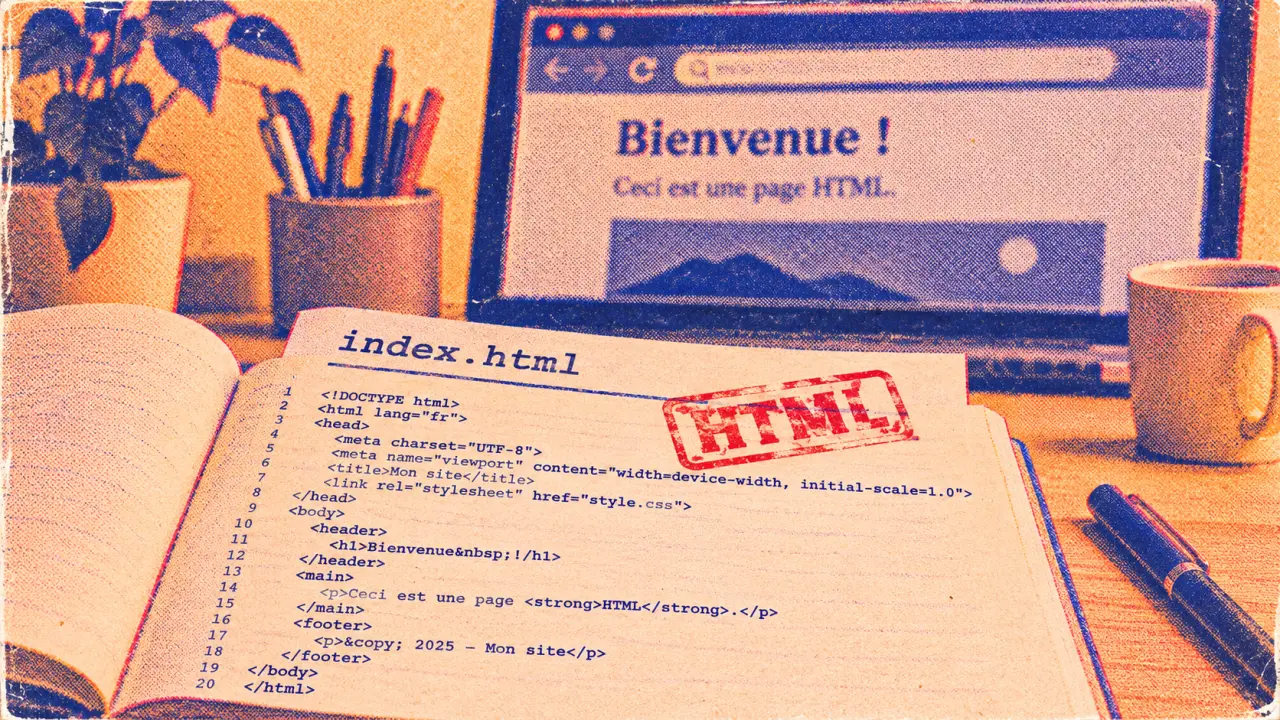
Pour créer une page de site web en HTML, écrivez sa structure dans un fichier texte, enregistrez-le avec l’extension .html, puis ouvrez-le dans un navigateur. Le HTML organise les titres, les paragraphes, les liens et les images. Il ne suffit pas, à lui seul, à publier la page sur Internet.
À quoi sert le HTML dans un site web ?
HTML signifie HyperText Markup Language, ou langage de balisage hypertexte. Il indique au navigateur la nature des contenus : titre, paragraphe, liste, lien ou image. Le navigateur interprète ces indications pour afficher la page.
Trois technologies jouent souvent des rôles complémentaires :
- HTML structure le contenu.
- CSS règle sa présentation : couleurs, espacements et disposition.
- JavaScript permet d’ajouter des comportements interactifs.
Vous pouvez créer une première page avec du HTML seul. Son apparence restera simple, mais ses liens et son contenu fonctionneront déjà.
Créer et ouvrir votre premier fichier HTML
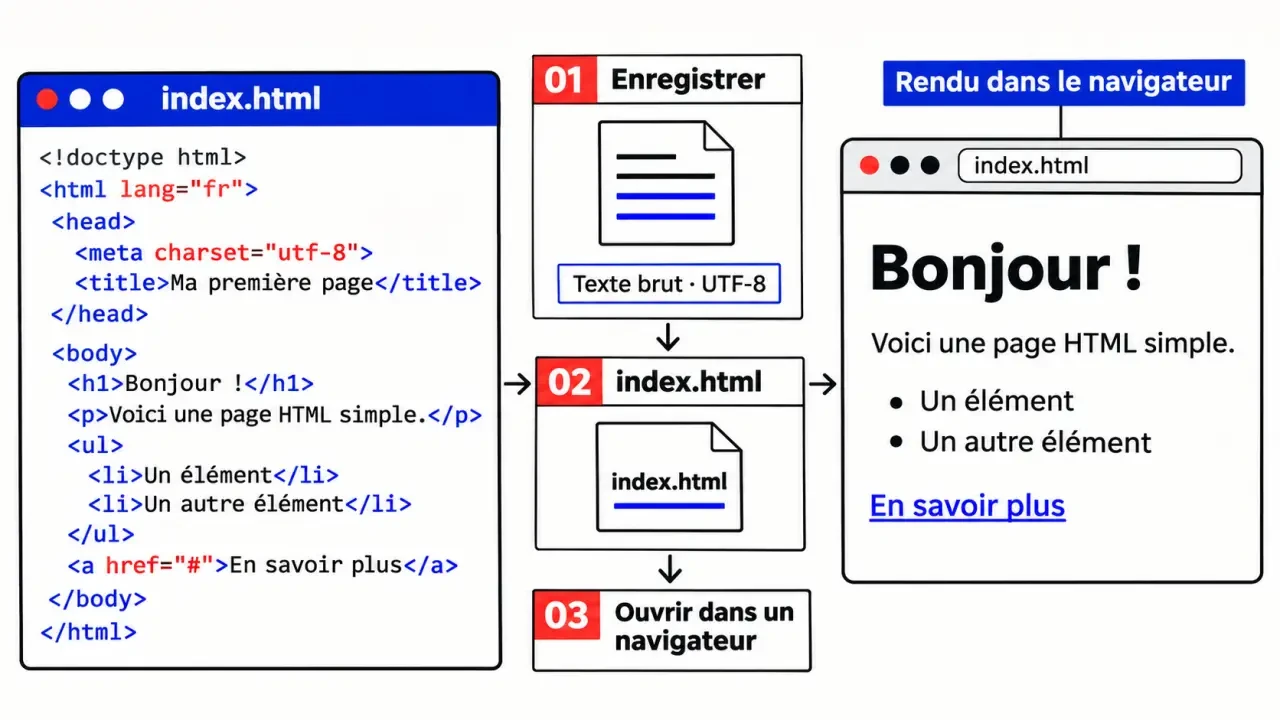
- Créez un dossier nommé mon-site sur votre ordinateur.
- Ouvrez un éditeur de texte brut et créez un nouveau fichier.
- Copiez le code ci-dessous dans ce fichier.
- Enregistrez-le sous le nom index.html, en choisissant l’encodage UTF-8.
- Ouvrez le fichier dans votre navigateur, par exemple en double-cliquant dessus.
Recopiez le code tel qu’il apparaît ci-dessous, y compris les signes < et > :
<!DOCTYPE html>
<html lang= »fr »>
<head>
<meta charset= »UTF-8″>
<meta name= »viewport » content= »width=device-width, initial-scale=1″>
<title>Ma première page</title>
</head>
<body>
<h1>Bienvenue sur mon site</h1>
<p>Voici ma première page en HTML.</p>
<h2>Mes sujets préférés</h2>
<ul>
<li>Le web</li>
<li>La création de contenu</li>
</ul>
<p><a href= »contact.html »>Me contacter</a></p>
</body>
</html>
Le lien « Me contacter » ne mènera à une page que lorsque vous aurez créé un fichier contact.html dans le même dossier. Pour voir une modification, enregistrez le fichier puis actualisez l’onglet du navigateur.
Le fichier doit s’appeler index.html, et non index.html.txt. Si votre éditeur propose un format de document enrichi, choisissez plutôt du texte brut : le navigateur doit lire les balises comme du code.
Comprendre la structure de la page
Le modèle sépare les informations sur le document de son contenu visible :
Référence complète des balises HTML5 — Découvrez l’inventaire des balises HTML5, nouvelles ou héritées, dans ce mémento pratique.
| Écriture | Rôle |
|---|---|
| <!DOCTYPE html> | Indique au navigateur qu’il s’agit d’un document HTML moderne. |
| <html lang= »fr »> | Contient le document et indique que sa langue principale est le français. |
| <head> | Regroupe des informations sur la page, qui ne constituent pas son contenu principal affiché. |
| <meta charset= »UTF-8″> | Déclare l’encodage des caractères, utile notamment pour afficher les accents. |
| <meta name= »viewport » …> | Aide la page à utiliser la largeur disponible sur les écrans mobiles. |
| <title> | Définit le titre de l’onglet ; il peut aussi être repris dans les résultats de recherche. |
| <body> | Contient les éléments destinés à être affichés dans la page. |
Le titre dans title et le titre h1 n’ont pas le même rôle. Le premier décrit le document pour le navigateur et les moteurs de recherche ; le second est visible dans le corps de la page. Donnez-leur des formulations précises et cohérentes, sans supposer que cela suffit à bien classer la page.
Balises, éléments et attributs : quelle différence ?
Dans <p>Bonjour</p>, <p> est la balise ouvrante et </p> la balise fermante. L’ensemble, contenu compris, forme un élément paragraphe. La barre oblique distingue la fermeture de l’ouverture.
Un attribut apporte une précision dans la balise ouvrante. Dans <html lang= »fr »>, l’attribut lang indique la langue du document. Les guillemets encadrent sa valeur. Cette indication aide notamment les technologies d’assistance à choisir la bonne prononciation.
Certains éléments sont dits vides : ils ne contiennent pas de texte et ne prennent pas de balise fermante. C’est le cas de <img> et de <meta>. À l’inverse, fermez un paragraphe ou un lien après son contenu.
Ajouter les contenus essentiels
Organiser les titres et les paragraphes
Les titres vont de h1 à h6. Utilisez h1 pour le sujet principal, puis h2 pour ses grandes parties et h3 pour une sous-partie de h2. Choisissez le niveau pour sa place dans le plan, pas seulement pour la taille du texte.
Exemple à placer entre <body> et </body> :
<h1>Mon atelier</h1>
<h2>Mes services</h2>
<p>Je présente ici mes activités.</p>
Les titres structurés facilitent la navigation, notamment pour les personnes qui utilisent un lecteur d’écran. Pour un nouveau paragraphe, créez un nouvel élément <p> plutôt que d’ajouter seulement des espaces dans le code.
Créer une liste
Utilisez ul pour une liste sans ordre particulier et ol pour une suite ordonnée. Dans les deux cas, chaque entrée se place dans un élément li.
<ol>
<li>Préparer le contenu</li>
<li>Créer la page</li>
<li>Ouvrir le fichier</li>
</ol>
Cette liste sera numérotée. Remplacez les deux balises ol par ul pour obtenir une liste à puces.
Ajouter un lien avec href
L’élément a crée un lien. Son attribut href contient la destination ; le texte placé entre les deux balises sert d’intitulé cliquable.
<a href= »contact.html »>Consulter la page de contact</a>
Ici, contact.html est un chemin relatif : le navigateur cherche ce fichier à côté de la page actuelle. Pour une page située dans un dossier nommé pages, le chemin serait pages/contact.html. Un intitulé comme « Consulter la page de contact » indique mieux la destination que « cliquez ici ».
Insérer une image avec src et alt
Placez une image nommée atelier.jpg dans un sous-dossier images, puis ajoutez cette ligne dans le corps de la page :
<img src= »images/atelier.jpg » alt= »Établi en bois dans l’atelier »>
src indique le chemin du fichier. alt fournit une description textuelle qui peut être lue par une technologie d’assistance ou apparaître si l’image ne charge pas. Décrivez l’information utile dans le contexte de la page. Pour une image purement décorative, utilisez alt= » » afin qu’elle puisse être ignorée par un lecteur d’écran.
Ajouter un commentaire dans le code
Un commentaire permet de laisser une note dans le fichier sans l’afficher comme contenu de la page :
<!– Ajouter ici les horaires de l’atelier –>
Cette note reste lisible dans le code source. Ne l’utilisez donc pas pour conserver un mot de passe ou une information confidentielle.
Corriger les problèmes les plus courants
- Le code s’affiche au lieu de la page : assurez-vous que le fichier porte bien l’extension .html et qu’il est ouvert dans un navigateur.
- Les accents sont remplacés par des signes étranges : enregistrez le fichier en UTF-8 et conservez la déclaration charset= »UTF-8″ dans l’en-tête.
- L’image manque : comparez son nom, son extension et son emplacement avec la valeur de src. Une différence entre majuscules et minuscules peut aussi casser un chemin.
- Un lien local ne fonctionne pas : contrôlez le nom du fichier cible et le chemin indiqué dans href.
- La mise en page semble incohérente : recherchez une balise oubliée ou mal imbriquée. Par exemple, fermez un lien avant de fermer le paragraphe qui le contient.
Les outils de développement du navigateur permettent aussi d’inspecter les éléments affichés. Un validateur HTML peut signaler des erreurs de structure que le navigateur essaie parfois de corriger lui-même.
De la page locale au site en ligne
Votre fichier ouvert sur votre ordinateur est une page locale. Pour former un petit site, ajoutez d’autres fichiers HTML dans le dossier et reliez-les avec des liens. Chaque page peut reprendre la structure de base et recevoir son propre titre.
Pour rendre le site accessible à d’autres personnes, il faut ensuite déposer les fichiers sur un hébergement web et les rendre accessibles à une adresse. Pensez à transférer aussi les images et les sous-dossiers : leurs chemins relatifs doivent rester cohérents une fois les fichiers en ligne.

- HTML pour site web : créer sa première page pas à pas - 21 novembre 2026
- Cahier des charges site web : méthode et modèle à remplir - 20 novembre 2026
- CRM pour TPE : comparatif et conseils pour choisir le bon outil - 19 novembre 2026
Partager cet article
Articles qui pourraient vous intéresser :
 Dynamics 365 Marketing formation : modules, parcours d’apprentissage et certification Microsoft
 Formation destination marketing : 4 modules pour construire un plan touristique mesurable
 Hubgrow Academy pour l’inbound marketing : programme, certification et limites à vérifier
 Formation management web à Lyon : diplôme long ou 2 jours pour piloter un projet ?