Image pour site web : où trouver des visuels gratuits et bien les choisir
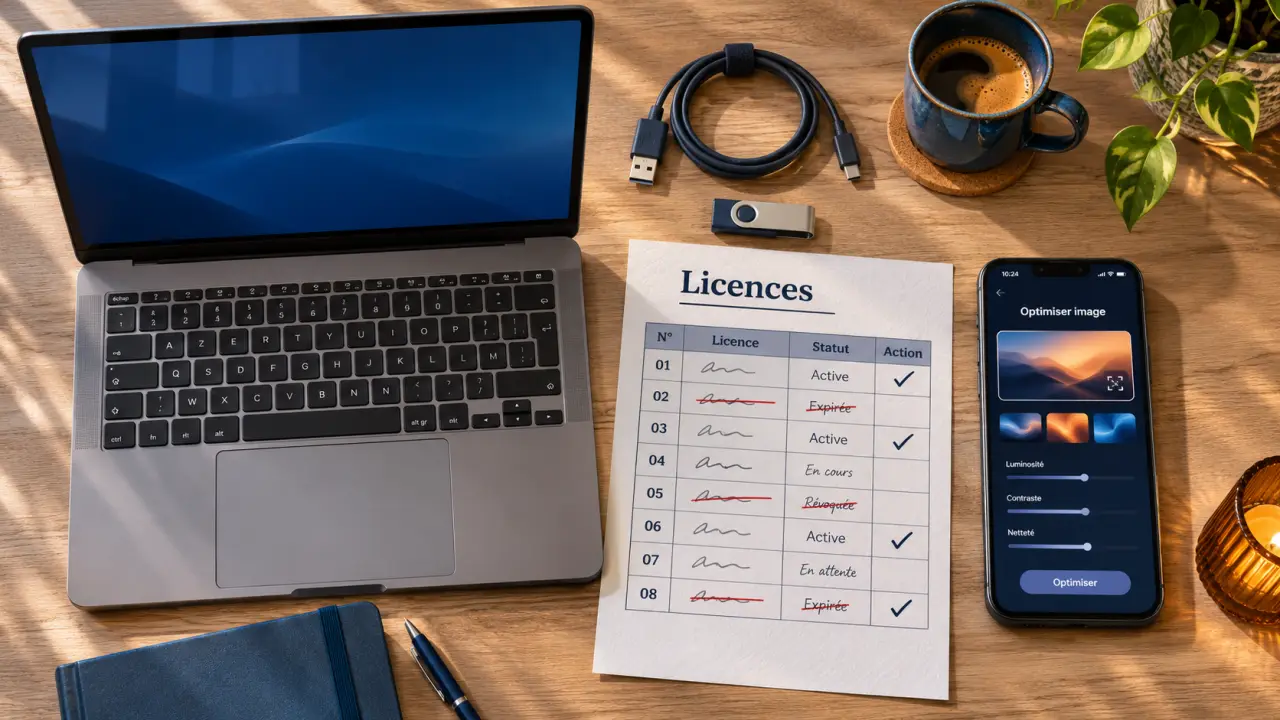
Pour trouver une image pour votre site web, commencez par une banque comme Unsplash, Pexels ou Pixabay. Ces plateformes proposent des photos gratuites à télécharger ; d’autres ressources, comme Canva ou iStock, permettent de chercher des illustrations ou des visuels premium. Avant publication, lisez la licence du fichier : gratuit ne signifie pas utilisable sans condition.
Pour choisir vite, partez de l’usage : une photo réelle pour présenter votre équipe, une illustration pour expliquer un service, ou une capture de votre produit pour montrer son fonctionnement. Puis adaptez les dimensions et le poids du fichier à la page.
Où trouver une image pour un site web ?
Les banques gratuites suffisent souvent pour illustrer un article ou une page de présentation. Une bibliothèque payante devient intéressante si vous cherchez un sujet précis, une série cohérente ou un choix plus large.
| Ressource | À privilégier pour | Accès et droits |
|---|---|---|
| Banque de photos | Photos d’ambiance, portraits et visuels de couverture | Les conditions dépendent de la licence du fichier |
| Pixabay | Photos, illustrations et autres visuels variés | Ressources gratuites ; les droits d’un tiers sur le contenu représenté peuvent subsister |
| Bibliothèque d’illustrations | Dessins et éléments graphiques | Les usages permis dépendent de la licence |
| Banque payante | Recherche ciblée et choix de visuels | Le paiement ne rend pas nécessairement l’image exclusive |
Pour un visuel lié à l’informatique, essayez plusieurs recherches : « ordinateur portable », « interface », « développeur » ou « travail à distance ». Testez aussi leurs équivalents anglais, puis filtrez par orientation ou catégorie si la plateforme le permet. Une recherche précise comme « personne utilisant un ordinateur dans un atelier » donne souvent une sélection plus pertinente que « technologie ».
Quelle banque choisir en premier ?
Pour une photo de blog, comparez les résultats de plusieurs banques gratuites. Pour une page explicative, cherchez aussi des illustrations ou des schémas. Si votre visuel doit intégrer un titre ou reprendre une charte graphique, prévoyez une composition adaptée. Si les résultats gratuits ne correspondent pas au sujet, explorez une banque payante et comparez les licences proposées.
Une image payante n’est pas nécessairement exclusive. Si vous voulez éviter qu’un concurrent utilise la même photo, le choix le plus distinctif reste une prise de vue réalisée pour votre activité ou une illustration commandée avec des droits adaptés.
Quelle licence autorise l’utilisation d’une image ?
Une image gratuite ne coûte rien à télécharger ; une image libre de droits reste soumise à une licence. Cette expression ne signifie ni absence de droit d’auteur ni liberté de tout faire. Une image payante peut aussi être proposée sous une licence dite libre de droits, avec des limites sur certains usages.
FAQ officielle sur les licences Creative Commons — Trouvez les réponses aux questions fréquentes sur les licences Creative Commons, le droit d’auteur et les conditions d’utilisation des œuvres.
Les licences Creative Commons donnent des permissions standardisées, mais leurs conditions diffèrent :
- CC0 : l’auteur renonce, dans la mesure permise par le droit applicable, à ses droits sur l’œuvre. Cela ne supprime pas nécessairement les droits d’une personne photographiée ou ceux associés à une marque.
- CC BY : l’usage commercial est permis, à condition notamment de créditer l’auteur, d’indiquer la licence et de signaler les modifications.
- CC BY-NC : l’usage est limité aux fins non commerciales. Écartez cette licence pour une publicité ou une page qui vend un service.
Le domaine public concerne des œuvres dont certains droits patrimoniaux ont expiré ou ne s’appliquent pas. Il ne faut pas le confondre avec une licence gratuite : dans les deux situations, d’autres droits peuvent concerner le contenu représenté.
Faut-il créditer le photographe ?
Oui si la licence l’exige. Préparez alors un crédit avec le nom de l’auteur, le titre de l’œuvre s’il existe, la licence et la mention des modifications éventuelles. Placez-le à proximité de l’image ou dans un espace de crédits clairement accessible, selon les conditions applicables.
Qu’en est-il des personnes, marques et œuvres visibles ?
La licence d’une photo ne règle pas toujours les droits des personnes reconnaissables, ni ceux qui concernent un logo ou une œuvre apparaissant dans le cadre. Une photo destinée à illustrer un article d’actualité ne convient pas automatiquement à une publicité : celle-ci peut laisser croire que la personne ou la marque soutient votre offre. Pour une campagne, privilégiez un visuel dont les autorisations couvrent explicitement cet usage.
Peut-on prendre une image trouvée sur Google Images ?
Pas simplement parce qu’elle apparaît dans les résultats. Le moteur aide à retrouver une image, mais ne vous accorde pas ses droits d’utilisation. Ouvrez la page qui propose le fichier et lisez la licence associée avant de le télécharger. Une mention de licence absente ou ambiguë est une bonne raison de choisir un autre visuel.
Quel type d’image choisir pour chaque page ?
| Page | Visuel utile | Critère de choix |
|---|---|---|
| Accueil | Photo de votre activité ou illustration originale | Compréhension immédiate de l’offre |
| Article de blog | Photo, schéma ou capture d’écran | Lien direct avec le sujet traité |
| Fiche produit | Photos réelles sous plusieurs angles | Détails fidèles et lisibles |
| Page de vente | Produit en situation ou résultat concret | Visuel cohérent avec la promesse |
| Portfolio | Extraits de réalisations | Qualité de présentation et droits de diffusion |
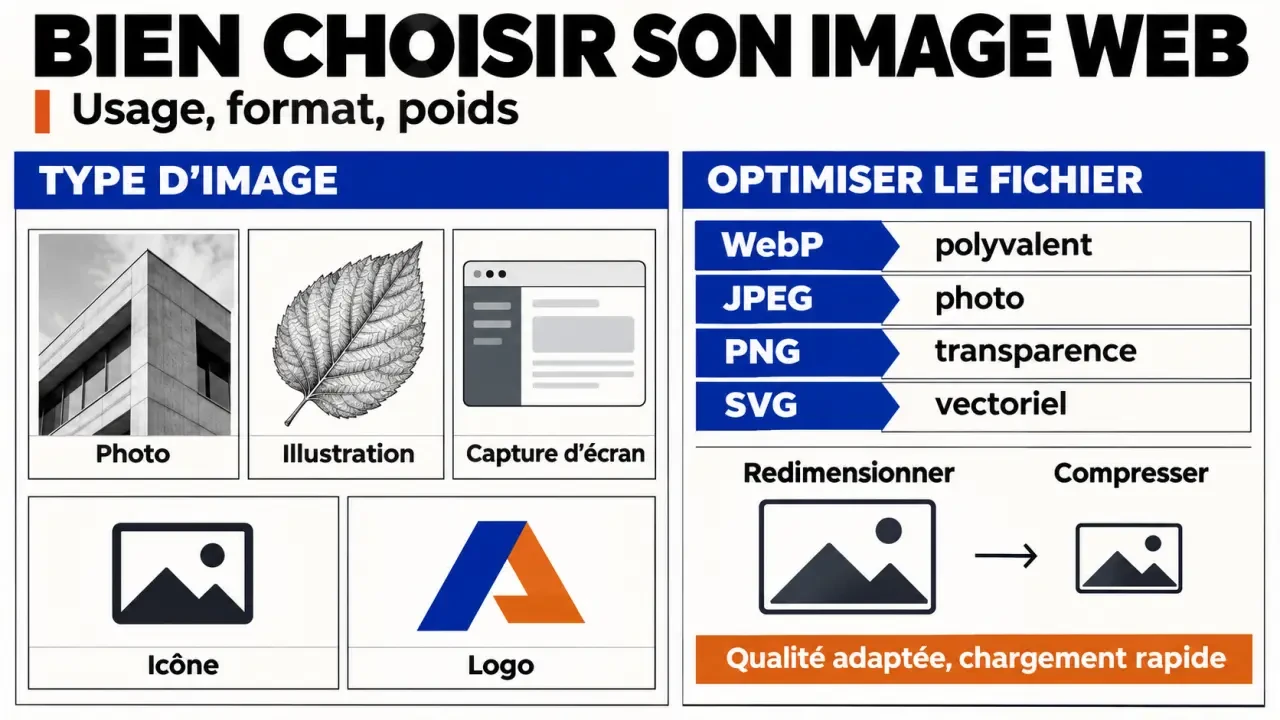
Une photo montre une situation ou un produit. Une illustration aide à représenter une idée abstraite. Une icône signale une action ou une catégorie, mais elle gagne à être accompagnée d’un libellé si son sens n’est pas évident. Un fichier vectoriel, comme un SVG, convient aux logos et aux dessins simples : il reste net lorsqu’on l’agrandit. Une maquette, ou mockup, sert à montrer un écran ou un document dans son contexte.
Pour éviter les clichés, comparez le visuel à la réalité de votre offre. Une agence qui présente son équipe gagnera à montrer ses propres collaborateurs plutôt qu’un groupe de bureau interchangeable. Pour un article sur un logiciel, une capture annotée apporte souvent plus d’information qu’une photo générique de clavier.
Quel format, quelles dimensions et quel poids choisir ?
Le bon fichier est assez grand pour rester net à l’écran, mais pas plus lourd que nécessaire. Ces repères sont des points de départ à adapter à la place réellement occupée par l’image :
- Bannière large : environ 1 600 à 2 000 pixels de large.
- Image dans un article : environ 800 à 1 200 pixels de large.
- Vignette ou carte : environ 400 à 800 pixels de large.
Pour une photo, exportez en WebP ou en JPEG. WebP offre souvent un bon compromis entre qualité et poids ; JPEG reste pratique pour les photos. Utilisez PNG lorsqu’une transparence ou des contours nets sont nécessaires, et SVG pour un logo ou une icône vectorielle. Le format AVIF peut réduire davantage le poids, si votre outil de publication le prend en charge.
Visez, à titre indicatif, moins de 200 Ko pour une image courante d’article et quelques centaines de kilo-octets pour une grande bannière. Un schéma détaillé ou une grande photo peut nécessiter davantage. Comparez toujours le résultat à sa taille d’affichage : une compression trop forte crée des contours flous ou des blocs visibles.
Trois étapes pour alléger un visuel
- Recadrez l’image selon l’emplacement prévu, sans couper un visage ou une information importante.
- Redimensionnez-la avant l’envoi : une photo de 4 000 pixels de large est rarement nécessaire dans une colonne de blog.
- Exportez-la dans un format adapté, puis augmentez progressivement la compression jusqu’à obtenir un fichier léger sans défaut visible.
Un logiciel de retouche, un outil de compression en ligne ou les fonctions de votre système de gestion de contenu peuvent réaliser ces opérations. Pour une page contenant plusieurs photos, utilisez aussi le chargement différé des images situées plus bas dans la page. Évitez en revanche de différer inutilement la grande image visible dès l’ouverture.
Comment optimiser une image pour Google et l’accessibilité ?
Donnez au fichier un nom descriptif, par exemple atelier-reparation-ordinateur.webp plutôt que IMG1234.webp. Ajoutez ensuite un texte alternatif qui décrit l’information utile lorsque l’image ne peut pas être vue. Pour une photo pertinente, cela peut être « Technicien réparant un ordinateur portable dans son atelier ».
Ne répétez pas systématiquement le mot-clé « image site web » dans les textes alternatifs. Une image purement décorative peut avoir un texte alternatif vide afin de ne pas ajouter de bruit pour les lecteurs d’écran. Si une légende apporte un contexte utile, comme le lieu ou l’auteur, affichez-la sous le visuel.
Enfin, évitez de placer un texte essentiel uniquement dans une image : il sera plus difficile à adapter aux petits écrans et aux outils d’assistance. Si vous superposez un titre à une photo, choisissez une zone suffisamment contrastée pour qu’il reste lisible sur mobile.
Checklist avant de publier
- Le visuel correspond au sujet, à votre audience et à la promesse de la page.
- La licence autorise votre usage, notamment commercial ou publicitaire, et le crédit requis est prêt.
- Les droits liés aux personnes, aux marques ou aux œuvres visibles sont couverts pour l’usage prévu.
- Vous conservez une copie de la licence, la date de téléchargement et les informations d’attribution.
- Le cadrage reste pertinent sur ordinateur comme sur mobile.
- Le fichier est redimensionné, compressé et nommé de façon descriptive.
- Le texte alternatif est utile, ou vide si l’image est décorative.

- Image pour site web : où trouver des visuels gratuits et bien les choisir - 26 novembre 2026
- Site web responsive : définition, avantages et méthodes de conception - 25 novembre 2026
- Conception d’un site web : les étapes pour réussir votre projet - 23 novembre 2026
Partager cet article
Articles qui pourraient vous intéresser :
 CV marketing digital : une page, des mots-clés ATS et des preuves chiffrées
 Comment booster son SEO en 2024 : l’importance d’une stratégie de netlinking efficace
 Réseaux sociaux à Nantes : choisissez le bon canal, le bon prestataire et la bonne méthode
 Cahier des charges site web : méthode et modèle à remplir