Gratuit, IA ou pro : quel logiciel de montage vidéo choisir selon votre usage ?
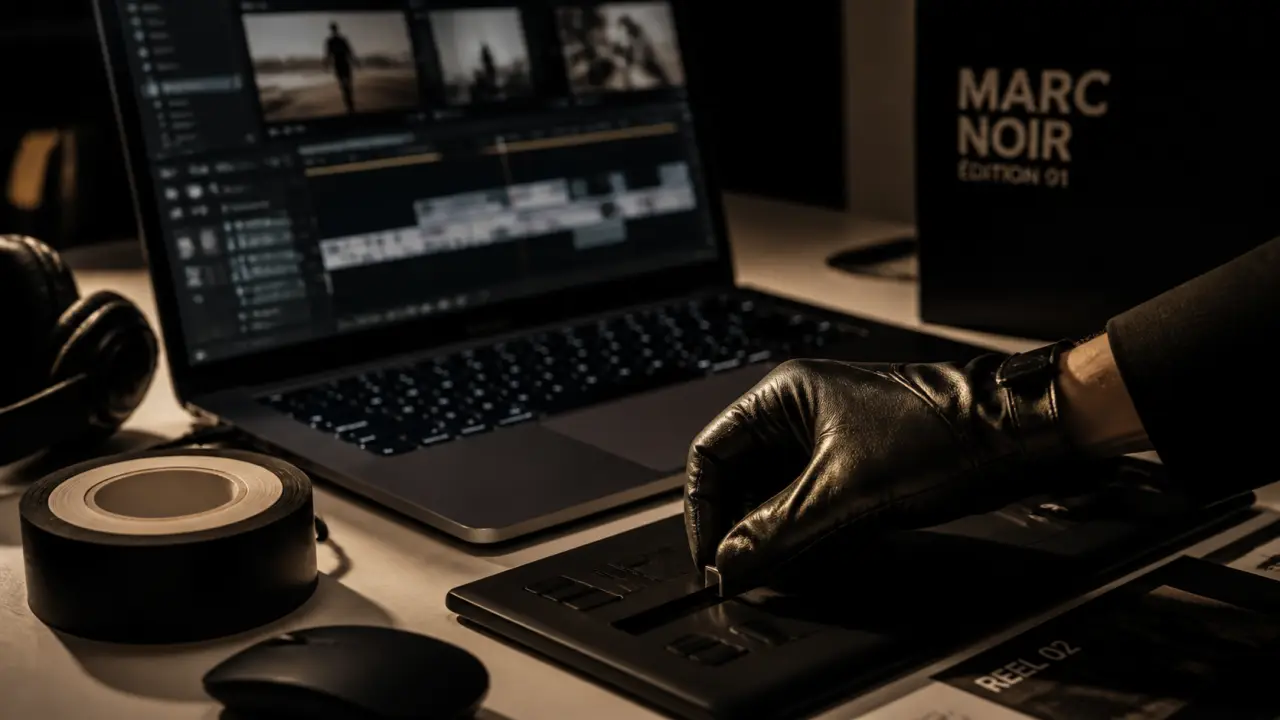
Choisir un logiciel de montage vidéo devient vite compliqué dès qu’on compare les promesses : gratuit, professionnel, rapide, dopé à l’IA, compatible Mac, Windows ou mobile. Le bon outil n’est pas forcément le plus complet. C’est celui qui correspond à votre niveau, à votre matériel et au type de vidéos que vous produisez vraiment.
Pour éviter de perdre du temps dans un logiciel trop complexe ou trop limité, le plus simple est de comparer les solutions selon des critères concrets : prise en main, découpe, transitions, correction colorimétrique, gestion audio, export, compatibilité, fonctionnalités avancées et modèle économique.
Le choix rapide selon votre profil
Avant même de regarder un classement, identifiez votre usage principal. Un créateur TikTok n’a pas les mêmes besoins qu’une PME qui monte des vidéos de formation, qu’un YouTubeur régulier ou qu’un monteur professionnel travaillant en 4K HDR avec plusieurs pistes audio.
Débutant : privilégier la simplicité avant la puissance
Si vous débutez, recherchez une interface claire, du glisser-déposer, des modèles prêts à l’emploi, une prévisualisation fluide et un export simple vers les plateformes. Filmora, Movavi, Clipchamp, CapCut ou OpenShot sont souvent adaptés à cette logique : on coupe, on ajoute quelques transitions, on corrige rapidement l’image et on exporte sans passer par une formation longue.
Le piège classique consiste à installer un logiciel professionnel trop tôt. DaVinci Resolve ou Premiere Pro peuvent être excellents, mais leur richesse peut ralentir un utilisateur qui veut simplement monter une vidéo familiale, une présentation ou un contenu court pour les réseaux sociaux.
Créateur régulier : viser un workflow qui fait gagner du temps
Pour YouTube, les formations, les vidéos marketing ou les reels produits en série, la question n’est plus seulement “est-ce facile ?”, mais “est-ce reproductible ?”. Les fonctions utiles deviennent alors les presets d’export, le recadrage automatique, l’audio ducking, le détourage intelligent, la suppression de bruit, les sous-titres, les bibliothèques de titres et les outils IA.
Un bon logiciel doit vous permettre de retrouver vos habitudes d’un projet à l’autre. Si chaque vidéo demande de recréer les mêmes réglages, le logiciel peut séduire au premier contact, mais il reste peu efficace à long terme.
Professionnel : choisir la stabilité et la profondeur fonctionnelle
Pour un usage avancé, les critères changent : montage multi-caméras, suivi de mouvement, correction colorimétrique fine, gestion audio poussée, effets spéciaux, export 4K, 4K HDR ou formats spécifiques. DaVinci Resolve, Adobe Premiere Pro, Final Cut Pro, Media Composer ou After Effects répondent davantage à ces besoins de post-production vidéo exigeante.
À ce niveau, la courbe d’apprentissage est normale. Ce que vous achetez, ou acceptez d’apprendre, c’est un environnement de travail capable d’accompagner des projets plus lourds, des échanges avec d’autres professionnels et des rendus plus maîtrisés.
Tableau comparatif des logiciels à considérer
Ce tableau synthétise les solutions les plus courantes selon leur positionnement. Il ne remplace pas un essai, mais il permet d’écarter rapidement les outils mal adaptés à votre profil.
| Logiciel | Niveau conseillé | Plateformes | Point fort | Limite à vérifier |
|---|---|---|---|---|
| DaVinci Resolve | Intermédiaire à pro | Mac, Windows | Colorimétrie, montage avancé, version gratuite très complète | Prise en main plus technique |
| Adobe Premiere Pro | Avancé à pro | Mac, Windows | Standard professionnel, workflow Adobe, intégrations créatives | Abonnement et apprentissage nécessaires |
| Final Cut Pro | Intermédiaire à pro | Mac | Timeline magnétique, performance sur Mac, montage fluide | Réservé à l’écosystème Apple |
| Filmora | Débutant à intermédiaire | Mac, Windows | Interface accessible, effets, titres et transitions nombreux | Moins adapté aux workflows très professionnels |
| CapCut | Débutant à créateur social | Mobile, web, ordinateur | Montage rapide, formats courts, outils IA pratiques | Moins pertinent pour les projets longs et complexes |
| Clipchamp | Débutant | Web, Windows | Montage en ligne simple, pratique pour contenus rapides | Dépendance au web et limites possibles selon formule |
| Shotcut / OpenShot | Débutant patient | Mac, Windows, Linux | Gratuit, utile pour apprendre les bases | Interface parfois moins moderne |
Les annuaires de logiciels peuvent aussi aider à départager deux solutions proches grâce aux avis utilisateurs. On y trouve parfois des notes comme 4,7 avec 7340 avis, 4,6 avec 1236 avis ou 4,8 avec 1135 avis. Ces chiffres ne doivent pas décider seuls, mais ils apportent une preuve sociale utile si vous hésitez entre plusieurs outils de même catégorie.
Gratuit, essai ou payant : ce que vous gagnez vraiment
La gratuité est intéressante pour tester une méthode de travail, apprendre les bases ou produire des vidéos simples. Mais il faut distinguer un vrai logiciel gratuit, une version gratuite limitée et une version d’essai gratuite qui bascule ensuite vers un abonnement ou une licence.
Quand un logiciel gratuit suffit
Un outil gratuit peut largement suffire pour découper des séquences, ajouter quelques titres, insérer une musique, corriger légèrement l’image et exporter en qualité correcte. Pour un usage ponctuel, familial, scolaire ou associatif, inutile de payer immédiatement.
DaVinci Resolve se distingue souvent dans cette catégorie, car sa version gratuite donne accès à une base de travail puissante. À l’inverse, des logiciels comme OpenShot, Shotcut, Avidemux ou VSDC Video Editor peuvent convenir pour des besoins plus simples, avec des interfaces et des logiques différentes.
Quand le payant devient rentable
Le payant devient pertinent lorsque vous montez souvent, que vous avez besoin d’un rendu homogène ou que le temps gagné justifie l’investissement. Les fonctions avancées changent alors la donne : outils IA, motion tracking, suppression de fond, montage multi-caméras, bibliothèques intégrées, effets spéciaux, gestion audio plus fine et exports adaptés aux plateformes.
Attention toutefois aux coûts cachés : filigrane sur l’export, stockage limité, effets premium, formats restreints, abonnement obligatoire ou options vendues séparément. Une version d’essai, parfois proposée pendant 30 jours, reste le meilleur moyen de vérifier si le logiciel convient à votre rythme réel de production.
Les critères qui font vraiment la différence
Comparer uniquement les fonctionnalités donne une impression de précision, mais ce n’est pas suffisant. Un logiciel peut proposer plus de 1500 filtres, titres et transitions, sans pour autant être le meilleur choix si vous n’en utilisez que dix. Le bon critère est l’écart entre ce que le logiciel permet et ce que votre projet exige.
La compatibilité et les performances
Vérifiez d’abord votre environnement : Mac, Windows, Linux, iOS, web ou mobile. Certains outils sont excellents, mais verrouillés dans un écosystème. D’autres fonctionnent en ligne, ce qui facilite l’accès, mais peut limiter le confort sur de gros fichiers ou dépendre de la connexion.
Le montage 4K, le 360°, la 4K HDR ou les effets lourds demandent plus de ressources. Si votre ordinateur est modeste, un logiciel léger et stable sera souvent plus agréable qu’une solution très puissante mais lente à chaque prévisualisation.
La logique de montage, pas seulement les options
Pensez au montage comme à une paire de ciseaux : ce n’est pas le nombre de lames qui compte, mais la netteté de la coupe et la précision du geste. Un bon logiciel doit vous aider à retirer l’inutile sans abîmer le rythme : couper une respiration trop longue, resserrer un plan, isoler une phrase, raccorder deux séquences sans créer de rupture sonore. Cette qualité invisible fait souvent la différence entre une vidéo amateur et un montage fluide, même avec peu d’effets.
Testez donc la timeline avant de regarder les filtres. Est-il facile de déplacer un plan ? De zoomer sur l’audio ? De caler une musique ? De revenir en arrière ? De comparer deux versions ? Ce sont ces gestes répétés qui déterminent votre confort quotidien.
L’IA : utile si elle sert votre production
Les outils IA peuvent accélérer le montage : détourage, sous-titrage, recadrage automatique, suppression de bruit, suggestions de coupe ou ajustements audio. Adobe Sensei, les fonctions IA de CapCut ou certains modules intégrés à PowerDirector et Filmora répondent à cette attente de productivité.
Mais l’IA ne remplace pas une structure claire. Elle aide surtout lorsque votre besoin est répétitif : transformer une vidéo longue en extraits courts, adapter un format horizontal en vertical, nettoyer une piste audio ou générer des sous-titres rapidement.
Notre méthode simple pour décider sans se tromper
Pour choisir, partez de votre projet le plus fréquent, pas du projet idéal que vous ferez peut-être un jour. Un logiciel doit être évalué sur une vidéo réelle : importez vos rushs, faites trois coupes, ajoutez un titre, corrigez le son, appliquez une transition et exportez dans le format dont vous avez besoin.
- Définissez votre usage principal : réseaux sociaux, YouTube, formation, communication interne, court-métrage, vidéo familiale ou contenu commercial.
- Fixez votre niveau acceptable de complexité : prise en main immédiate, apprentissage progressif ou environnement professionnel complet.
- Vérifiez la compatibilité : système d’exploitation, puissance de la machine, formats acceptés et qualité d’export.
- Testez la version gratuite ou d’essai : ne jugez pas seulement l’interface, mesurez le temps nécessaire pour produire une vidéo finie.
- Comparez le coût réel : abonnement, licence perpétuelle, options premium, filigrane, stockage et restrictions d’export.
En résumé, CapCut, Clipchamp, Movavi ou Filmora conviennent bien aux montages rapides et accessibles. DaVinci Resolve offre une excellente marge de progression, notamment si la colorimétrie vous intéresse. Premiere Pro, Final Cut Pro, Media Composer ou After Effects s’adressent davantage aux usages professionnels ou spécialisés. Le meilleur choix n’est donc pas universel : c’est celui que vous pouvez utiliser efficacement, régulièrement et sans friction inutile.

- Leexi est un logiciel SaaS : 13 outils pour transformer les réunions en actions suivies - 26 septembre 2026
- SaaS e-commerce : lancer vite sans perdre le contrôle de vos données - 22 septembre 2026
- Automatisation du pipeline CRM : 5 leviers pour booster votre performance commerciale - 21 septembre 2026
Partager cet article
Articles qui pourraient vous intéresser :
 Logiciel LMS : centraliser les formations sans alourdir l’expérience apprenant
 Quel est le meilleur correcteur d’orthographe ? Précision, contexte, gratuité
 Silos, adoption, automatisation : comment HubSpot CRM accompagne la croissance d’entreprise
 Comparatif logiciel compta auto-entrepreneur : facturation, URSSAF, TVA et critères qui comptent vraiment